树莓派WiFi设置终极指南:分步方法与故障排除技巧!
树莓派主板的一大关键特性是其能够连接无线网络,这使得无需物理网线即可实现远程访问、数据传输和互联网连接,从而提升了树莓派的可用性。

SSID的定义
SSID即服务集标识符。它是一个用于命名无线网络的唯一标识符。当您将设备连接到WiFi网络时,通常需要从可用网络列表中选择该网络的SSID。SSID长度可达32个字符,且区分大小写。它有助于区分不同的无线网络,特别是在多个网络重叠的环境中。
树莓派WiFi设置分步指南
通过桌面环境设置树莓派WiFi:
1.启动树莓派:将树莓派连接到显示器并启动。
2.点击WiFi图标:点击桌面右上角的WiFi图标。
3.选择网络:将出现可用网络列表。选择您想要连接的网络。
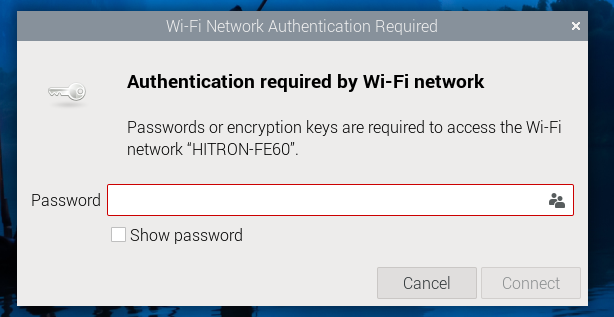
4.输入密码:在提示时输入WiFi网络的密码。
通过命令行设置树莓派WiFi:
1.打开终端:在树莓派上打开终端。
2.编辑wpa_supplicant.conf文件:使用nano等文本编辑器编辑wpa_supplicant.conf文件。输入以下命令打开文件:
sudo nano /etc/wpa_supplicant/wpa_supplicant.conf
3.添加网络详情:在文件中添加您的网络详情。格式应如下所示:
network={ ssid="your_SSID" psk="your_PASSWORD" }
保存并退出:按CTRL+X,然后按Y,再按Enter保存更改。
4.重启接口或重启树莓派:输入以下命令重启WiFi接口:
sudoifconfig wlan0 downsudo ifconfig wlan0 up
使用Imager工具(无需显示器)设置树莓派WiFi:
1.将Raspberry Pi Imager下载并安装到带有SD卡读卡器的计算机上。将您要用于树莓派的SD卡插入读卡器,并启动Raspberry Pi Imager。
https://www.raspberrypi.com/software/
2.选择树莓派设备、操作系统和存储介质。点击下一步。
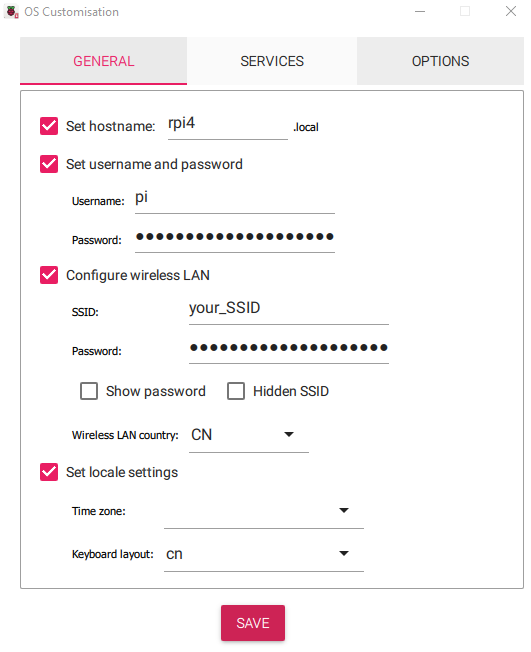
3.点击“编辑设置”。
4.自定义您的树莓派设置。填写:
● SSID
● 密码
● 无线局域网
● 国家/地区代码
故障排除技巧:
● 确保您的WiFi凭据正确无误。
● 确认wpa_supplicant.conf文件中的国家/地区代码设置正确。
● 检查您的树莓派是否在WiFi信号覆盖范围内。
原文地址:
https://www.sunfounder.com/blogs/news/ultimate-guide-to-setting-up-raspberry-pi-wifi-step-by-step-methods-and-troubleshooting-tips
- 广西与越南五省市开展卫生专场交流活动
- (文化中国行·校馆弦歌)百年文脉润青春 四川大学图书馆的“守典”与“开新”
- 2026年名古屋亚残运会:吴晴夺得女子F33级铅球金牌
- 专访王磊:中医药出海,不能只靠“一张方子”闯天下
- 粤超季军赛首回合:梅州队客场战胜广州队
- 集齐三大奖项 《我是刑警》与现实刑侦题材的创作突围
- 2026年“乡村振兴杯”青少年足球邀请赛在北京开幕
- 中国援圭医疗队工地义诊:热带日光下的“家乡医声”
- 沿黄观光路国际自行车赛收官 各项冠军悬念揭晓
- 2026环崇明岛女子世巡赛收官 荷兰车手维贝斯加冕总冠军
- 为一场比赛奔赴一座城 第二届海南省城市足球联赛将开幕
- 太平洋保险驾乘意外险理赔流程
- WTT中国大满贯赛:孙颖莎出局 中国台北小将淘汰梁靖崑
- 美国乒乓球男队主教练:美中组合参赛推动互学互鉴
- 《致·美》在北京人民剧场上演 国家京剧院拓展戏曲当代表达空间
- (爱知·名古屋亚运会)专访中国香港代表团团长:香港和内地运动员赛场内外情谊深厚